
Пошаговый план чистки клавиатуры ноутбука без разборки
Узнайте, как безопасно и быстро почистить клавиатуру ноутбука без разборки, какие инструменты использовать и как избежать повреждений.
Почему стоит задуматься о чистке клавиатуры ноутбука сразу после загрязнения
Клавиши образуют узкие каналы, где собираются пыль, кожное сало и мелкие частицы. Если их не удалить, они могут стать питательной средой для микробов и вызывать неприятный запах.
Попадание любой жидкости в загрязнённые щели повышает риск короткого замыкания: остатки пыли образуют проводящий слой, который в сочетании с жидкостью ускоряет протекание тока.
Засорённые промежутки между клавишами попадают в поток воздуха, проходящий через вентиляционные отверстия. Это ухудшает отвод тепла, повышает температуру компонентов и ускоряет их износ.
- Скопившиеся загрязнения → ухудшение гигиены и возможные аллергические реакции.
- Наличие жидкости в загрязнённых щелях → повышенный риск короткого замыкания.
- Засорение вентиляционных каналов → снижение эффективности охлаждения и ускоренный износ процессора и видеокарты.
Для профилактики достаточно мягкой кисточки, микрофибровой ткани и изопропилового спирта (70‑90 %). При правильном применении они удаляют загрязнения, не повреждая пластик и не оставляя следов. Чем быстрее проведёте очистку после первого загрязнения, тем проще будет поддерживать ноутбук в надёжном состоянии.
Подготовка к работе: отключение, снятие аккумулятора и выбор безопасных инструментов
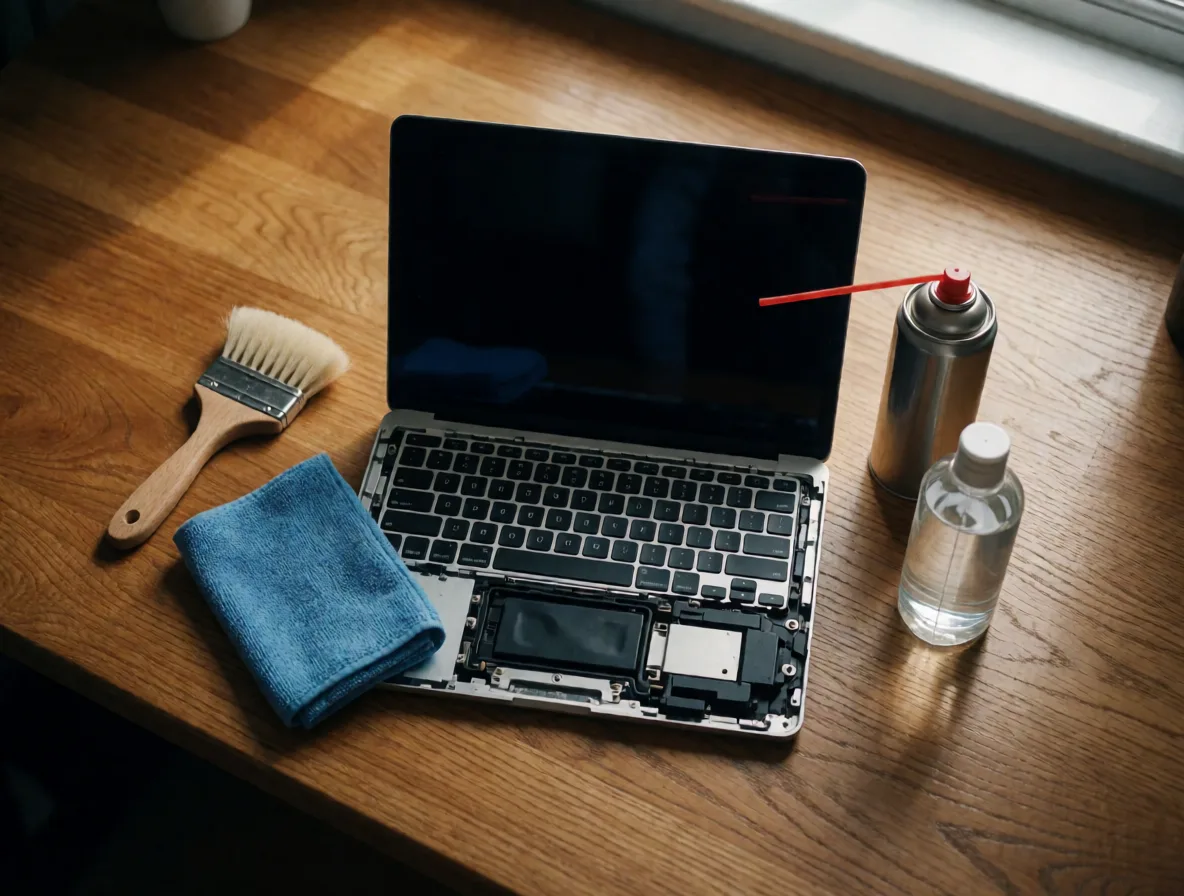
Перед очисткой полностью отключите ноутбук от сети, убедитесь, что индикаторы погасли. Если конструкция позволяет, выньте аккумулятор — это исключит случайные включения.
Подготовьте инструменты, которые не повредят клавиши и экран:
- Мягкая кисточка или щётка — удаляет сухую пыль и крошки.
- Микрофибровая ткань — протирает поверхность без ворса.
- Баллончик со сжатым воздухом — выдувает загрязнения из узких щелей.
- Изопропиловый спирт (70‑90 %) — подходит для большинства пластиков и быстро испаряется.
- Ватные тампоны — для точечного нанесения спирта.
| Инструмент | Назначение |
|---|---|
| Мягкая кисточка | Снятие сухой пыли и мелкого мусора |
| Микрофибра | Протирание без царапин |
| Сжатый воздух | Выдувание загрязнений из щелей |
| Изопропиловый спирт | Дезинфекция и очистка пятен |
| Ватные тампоны | Точечное нанесение спирта |
Проверьте исправность баллончика и целостность упаковки со спиртом. После отключения питания, извлечения аккумулятора и подготовки инструментов можно приступать к чистке без риска повреждения электроники.
Как почистить клавиатуру ноутбука без разборки: пошаговый процесс
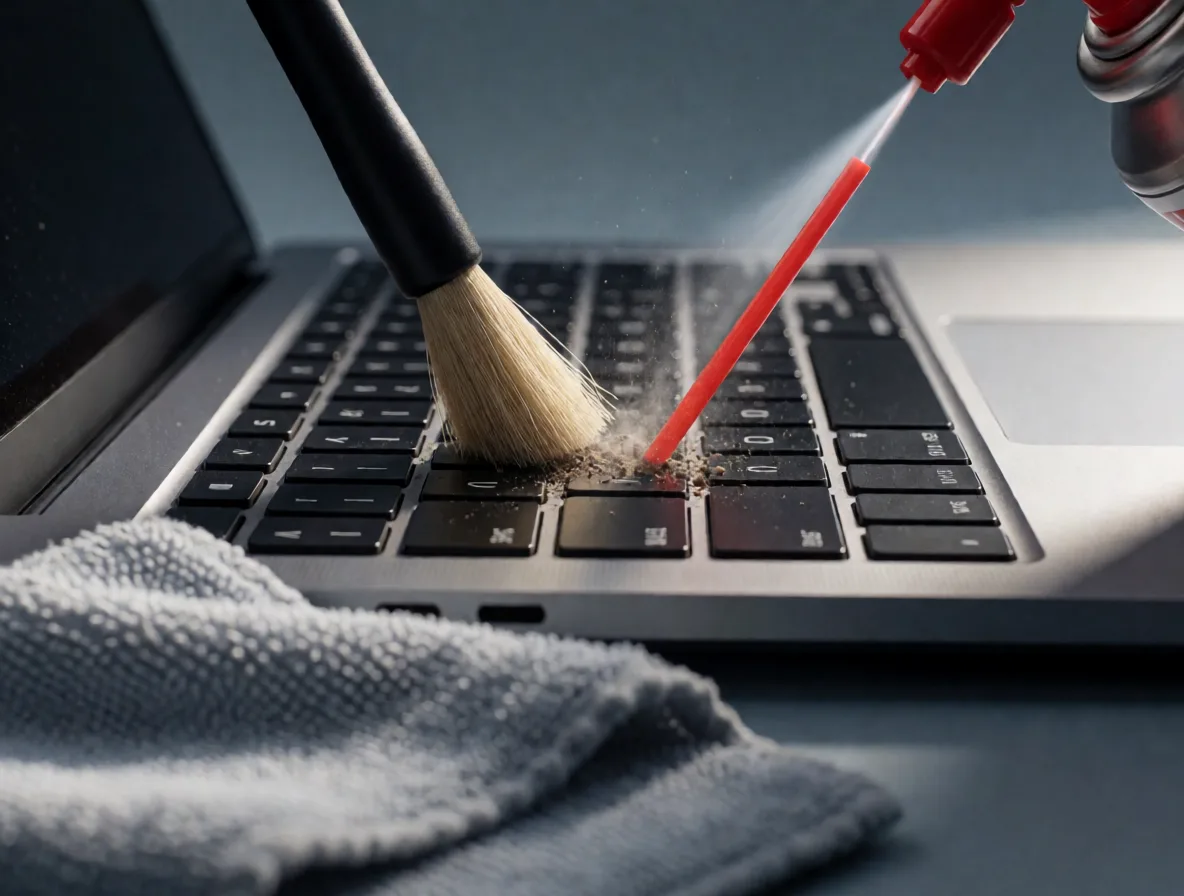
Для быстрой и безопасной очистки клавиатуры достаточно нескольких простых средств, которые обычно есть под рукой. Главное – действовать последовательно, чтобы не допустить попадания жидкости в механизм клавиш.
- Снятие крупной грязи. Возьмите мягкую кисточку, щётку для электроники или обычную зубную щётку с мягкой щетиной. Аккуратно проведите ею по поверхности, удаляя крошки, пыль и сухие остатки. Движения лучше выполнять под небольшим углом, чтобы частицы вытекали наружу.
- Продувание. Держите ноутбук наклонённым назад примерно на 45°. С помощью баллончика со сжатым холодным воздухом (не используйте горячий поток) продувайте клавиши короткими порциями, перемещая сопло от одной стороны к другой. Это вытесняет мелкую пыль из труднодоступных промежутков.
- Подготовка микрофибры. Смочите небольшую часть чистой микрофибровой ткани изопропиловым спиртом концентрацией 70–90 %. Не более 2 мл на площадь 10 см² – это позволяет избежать избыточного увлажнения. Ткань должна быть лишь слегка влажной, без капель.
- Протирание поверхности клавиш. Пройдитесь смоченной микрофиброй по каждому ряду клавиш, слегка нажимая. Спирт быстро испаряется, разбивая жирные пятна и очищая поверхность. При необходимости можно повторить движение, но не допускайте скопления влаги.
- Обработка краёв. Возьмите ватный тампон, слегка смоченный тем же спиртом (опять же, не более 2 мл на 10 см²). Аккуратно пройдитесь по краям каждой клавиши и в зазорах между ними. Движения делайте плавными, избегая сильного давления, чтобы жидкость не просочилась внутрь.
- Финальная сушка. Оставьте ноутбук в открытом положении минимум на пять минут. При желании можно вновь коротко продуть клавиатуру холодным воздухом, чтобы удалить остатки влаги.
После завершения процедуры проверьте работу клавиш: нажмите несколько случайных клавиш, чтобы убедиться, что они реагируют нормально. При появлении «залипания» повторите пункт с микрофиброй, но с меньшим количеством спирта. Регулярное выполнение этой серии действий помогает поддерживать клавиатуру в чистоте без риска повреждения механизма.
Что делать, если чай пролился на клавиатуру: быстрый реагент
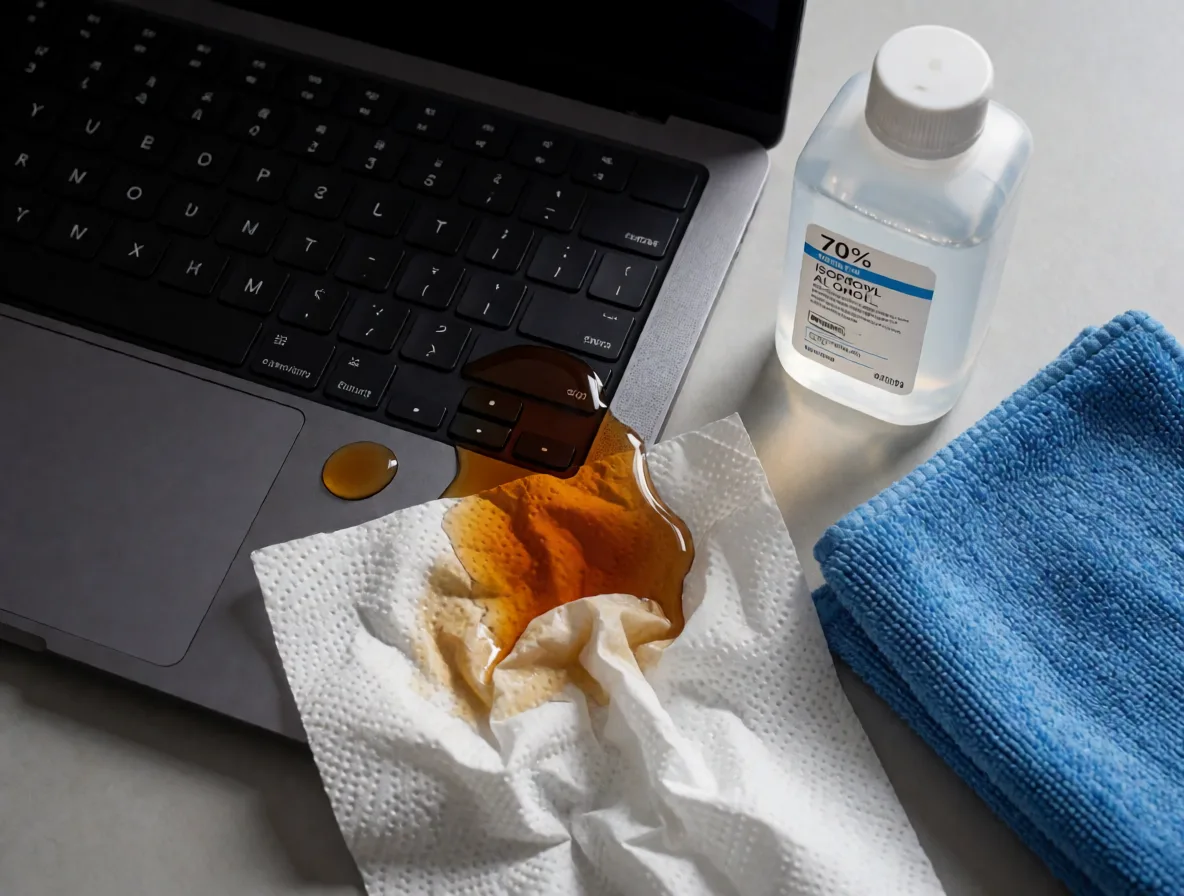
Любой горячий напиток, даже если он был лишь слегка подогрет, может быстро проникнуть в механизмы клавиатуры. Чем быстрее будет проведена первая реакция, тем меньше шанс появления коррозии и липких пятен. Ниже – пошаговый план, который можно выполнить, не разбирая ноутбук.
- Отключите питание. Сразу же вытащите сетевой адаптер и, если модель позволяет, выньте аккумулятор. Это устраняет риск короткого замыкания.
- Переверните устройство. Поставьте ноутбук клавишами вниз, слегка приподняв заднюю часть, чтобы гравитация вытянула жидкость из под клавиш. Оставьте в таком положении 30–45 секунд.
- Удалите излишки. С помощью сухой микрофибровой салфетки аккуратно пройдитесь по влажному участку, не растирая тканью. Движения – лёгкие, от одного края к другому.
- Обработайте липкие следы. Если после протирки остаётся клейкое пятно от сахара или молочных компонентов, смочите ватный тампон в изопропиловом спирте (концентрация 70–90 %). Используйте не более 1 мл спирта, слегка проведя тампоном по загрязнённому месту. Спирт быстро испаряется и не оставляет влаги.
- Сушка. Положите ноутбук на ровную поверхность экраном вниз, в проветриваемом помещении при комнатной температуре. Оставьте минимум 2 часа – так высохнут остаточные микроскопические капли.
После указанного периода проверьте, нет ли следов влаги между клавишами. При отсутствии видимых следов можно подключить зарядное устройство и включить ноутбук. Если клавиши работают нестабильно, рекомендуется обратиться к специалисту для более глубокой чистки.
Очистка экрана ноутбука: какие средства подходят, а какие запрещены
Экран — самая уязвимая часть ноутбука. На его поверхности быстро скапливаются отпечатки пальцев, пыль и микроскопические частицы, но неправильный уход может привести к потере яркости, появлению пятен или даже к повреждению матрицы.
Для безопасной очистки выбирайте только безворсовую микрофибровую ткань. Она мягкая, не оставляет ворсинок и не царапает покрытие. Ткань должна быть чистой и сухой; при необходимости её слегка увлажняют.
- Раствор для протирки. Смешайте 1 ч.л. изопропилового спирта (концентрация 70–90 %) с 100 мл дистиллированной воды. Такой состав эффективно удаляет жирные пятна, быстро испаряется и не оставляет разводов.
- Альтернатива. Чистая дистиллированная вода без добавок подходит для лёгкой пыли и отпечатков.
Ни в коем случае не используйте бытовые чистящие средства, содержащие аммиак, ацетон, сильные растворители или лимонную кислоту. Они способны разрушить антибликовое покрытие, изменить цветовую гамму и вызвать микроскопические царапины.
Техника протирания важна так же, как и выбранные средства. Держите ткань в руке, слегка прижмите к экрану и делайте мягкие круговые движения. Не нажимайте сильно — избыточное давление может деформировать матрицу или протолкнуть влагу к краям дисплея.
Если на экране появились стойкие пятна (например, от маркера), нанесите небольшое количество подготовленного раствора на ткань, а не непосредственно на экран. Затем аккуратно пройдитесь по пятну, избегая повторного намокания.
После очистки дайте экрану полностью высохнуть (обычно несколько секунд), прежде чем включать ноутбук. Это избавит от риска короткого замыкания в случае оставшейся влаги.
Оптимальная частота очистки — раз в 1–2 недели при обычном использовании. При более интенсивной работе (например, в условиях повышенной запылённости) рекомендуется проводить быструю протирку каждый день.
Для дополнительной защиты можно использовать тонкую защитную пленку или антибликовый фильтр. Они упрощают уход и снижают риск появления царапин.
| Разрешено | Запрещено |
|---|---|
| Микрофибра без ворса | Ткань с ворсом, бумажные салфетки |
| Раствор 1 ч.л. изопропилового спирта + 100 мл дистиллированной воды | Средства с аммиаком, ацетоном, сильными растворителями |
| Дистиллированная вода | Вода из‑под крана |
Таблица «Узел – средство – что запрещено» для быстрой справки
Ниже – компактный справочник, который поможет выбрать правильный чистящий препарат для каждой части ноутбука и избежать распространённых ошибок. Смотрите таблицу, выбирайте средство, проверяйте ограничения и действуйте уверенно.
| Узел | Средство | Что запрещено |
|---|---|---|
| Клавиатура (клавиши) |
|
|
| Экран |
|
|
| Вентиляционные отверстия и решётка охлаждения |
|
|
Помните, что любой чистящий препарат следует наносить на ткань, а не напрямую на поверхность устройства. После обработки дайте элементам полностью высохнуть, прежде чем включать ноутбук. При соблюдении этих простых правил вы сведёте риск повреждений к минимуму и продлите срок службы техники.
Проверка результатов: как убедиться, что техника чиста и готова к работе
После того как клавиатура и экран обработаны, важно убедиться, что следов загрязнения и влаги не осталось. Ниже – простой контрольный чек‑лист, который можно выполнить без специальных приборов.
- Визуальный осмотр клавиатуры. При хорошем освещении (желательно дневным светом) просмотрите каждую клавишу. Обращайте внимание на темные пятна, следы жидкости или скопившуюся пыль в промежутках. При необходимости пройдитесь мягкой кисточкой или микрофиброй, чтобы удалить оставшиеся частицы.
- Проверка клавиш после паузы. Дайте ноутбуку постоять от 5 до 10 минут, чтобы любая небольшая влага испарилась. Затем нажмите каждую клавишу, начиная с левого нижнего ряда и продвигаясь к правому верхнему. Клавиши должны работать плавно, без «залипания» и без ощутимых щелчков.
- Тестирование экрана. Включите ноутбук и откройте несколько приложений с разным типом контента (текст, графика, видео). Проверьте, нет ли разводов, пятен или полос, которые могли появиться после протирки. Отрегулируйте яркость и контрастность; изменения должны происходить равномерно, без «проблесков».
Если в процессе осмотра обнаружены небольшие пятна на экране, слегка смочите микрофибру изопропиловым спиртом (70‑90 %) и протрите их мягкими круговыми движениями. На клавиатуре повторите очистку теми же средствами, но без избыточного увлажнения.
| Элемент | Критерий чистоты | Что делать при отклонении |
|---|---|---|
| Клавиатура | Отсутствие пятен, свободный ход клавиш | Повторно очистить проблемные зоны сухой кисточкой, затем – слегка смоченной микрофиброй |
| Экран | Равномерная подсветка, нет разводов | Протереть сухой микрофиброй, при необходимости – с изопропилом |
Для полной уверенности проверьте работу подсветки клавиатуры и, если она есть, убедитесь, что свет равномерно распределён и не мерцает. После выполнения всех пунктов можно считать, что ноутбук готов к обычной работе. При первом запуске обратите внимание на любые необычные звуки или задержки в отклике клавиш – они могут свидетельствовать о том, что влага ещё не полностью высохла.
Профилактика загрязнений: привычки, которые снижают необходимость частой чистки
Поддержание чистоты ноутбука начинается не с чистящих средств, а с того, как мы используем устройство в повседневной жизни. Небольшие, но осознанные изменения в привычках позволяют снизить количество пыли, пятен и остатков пищи, а значит, реже прибегать к глубоким очистительным процедурам.
- Не употреблять пищу и напитки рядом с ноутбуком. Даже небольшие крошки или капли жидкости могут попасть в щели между клавишами, где их будет трудно удалить. Если работа требует перекуса, лучше использовать отдельный столик или подставку, а после еды сразу протереть руки.
- Регулярно протирать поверхность микрофиброй. Мягкая ткань из микрофибры эффективно собирает пыль и отпечатки пальцев без риска царапин. Делайте это минимум раз в неделю, а в условиях повышенной пыльности – два‑три раза. Ткань следует стирать в теплой воде без отбеливателей, чтобы сохранить её впитывающие свойства.
- Использовать защитные накладки на клавиатуру. Силиконовые или тканевые покрывала препятствуют попаданию крошек и влаги в механизмы клавиш. При работе в пыльных помещениях (строительные площадки, мастерские) накладка становится простым барьером, который легко снять и очистить.
Дополнительные меры, которые помогают удержать ноутбук в чистоте:
| Привычка | Почему это работает |
|---|---|
| Хранить ноутбук в чехле, когда он не используется | Чехол защищает корпус от пыли и случайных загрязнений, особенно в общественных местах. |
| Не ставить ноутбук на мягкую мебель | Ткани могут оставлять ворсинки и способствовать накоплению статического электричества, притягивая пыль. |
| Периодически проветривать рабочее место | Свежий воздух уменьшает концентрацию пыли в помещении, что снижает её оседание на клавиатуре и экране. |
Соблюдая эти простые правила, вы уменьшаете риск попадания влаги и твердых частиц в чувствительные узлы ноутбука. Это не только продлевает срок службы устройства, но и делает процесс очистки менее трудоемким, позволяя сосредоточиться на работе, а не на постоянных «чистильных» ритуалах.
Практические выводы: что запомнить и как действовать в экстренных ситуациях
При любой неожиданной загрязнённой или намокшей части ноутбука сразу отключите питание: выключите устройство, отсоедините адаптер и, если это возможно, извлеките аккумулятор. Это исключает риск короткого замыкания.
Выбирайте только проверенные, неагрессивные средства. Для клавиатуры и металлических контактов подходит изопропиловый спирт 70‑90 %. Для экрана – дистиллированная вода, нанесённая на мягкую микрофибровую ткань. Оба раствора быстро испаряются и не оставляют следов.
- Не распыляйте жидкость непосредственно на поверхность – наносите её на ткань.
- Не используйте бытовые спреи с аммиаком, ацетоном или отбеливателями.
- Не наносите спирт на олеофобное покрытие экрана, если оно указано как чувствительное.
- Не применяйте горячий фен – предпочтите холодный поток воздуха или естественное высыхание.
Если жидкость попала в клавиатуру более чем в несколько капель и вы видите её под клавишами, лучше не разбирать ноутбук самостоятельно. Неправильные действия могут повредить механизмы.
| Элемент | Разрешённые средства | Запрещённые |
|---|---|---|
| Клавиатура | Изопропиловый спирт 70‑90 %, мягкая кисточка, микрофибра | Бытовые очистители, сильные растворители |
| Экран | Дистиллированная вода, микрофибра | Аммиак, спирт, аэрозоли |
| Электронные контакты | Сухая безворсовая ткань, спирт 70 % (при необходимости) | Вода, масляные субстанции |
При серьёзном проливе (чай, кофе, сок) и появлении запаха, липкости или видимых следов внутри корпуса прекратите самостоятельные попытки очистки и обратитесь в сервисный центр.
Три ключевых правила:
- Отключить питание.
- Применять только одобренные средства.
- Не разбирать ноутбук без соответствующего опыта.
Регулярная профилактика (удаление пыли с клавиатуры раз в неделю, сухая протирка экрана, хранение напитков подальше) снижает риск возникновения экстренных ситуаций.
Ключевые выводы
- Перед любой чисткой полностью отключите ноутбук от питания и, если возможно, снимите аккумулятор.
- Для удаления пыли и грязи используйте мягкую кисточку, сжатый воздух и изопропиловый спирт без запаха в небольшом количестве.
- При попадании жидкости сразу выключите устройство, переверните его, промокните клавиши сухой тканью и подождите полное высыхание.
- Экран очищайте только специальными средствами для олеофобного покрытия или разбавленным изопропиловым спиртом, избегая абразивных материалов.
- Регулярно проводите профилактику: чистите клавиши, используйте защитные пленки и храните ноутбук в сухом месте.
Частые вопросы
Можно ли использовать обычный спирт для очистки клавиатуры ноутбука?
Обычный спирт (этиловый) может оставлять остатки и вызывать коррозию. Лучше использовать изопропиловый спирт 70‑90 % без запаха, который быстро испаряется и безопасен для электроники.
Сколько времени нужно ждать после чистки, прежде чем включать ноутбук?
После сухой чистки клавиатуры обычно достаточно 5‑10 минут, чтобы испарились остатки влаги. При использовании жидкостей рекомендуется подождать минимум 30 минут, а лучше 1 час.
Какие средства безопасны для очистки олеофобного покрытия экрана?
Для экранов с олеофобным покрытием подходят только специальные чистящие спреи или разбавленный изопропиловый спирт (1 часть спирта к 1 части дистиллированной воды). Абразивные и аммиачные средства следует избегать.
Ответим в течение 15 минут
Не нашли ответ? Напишите нам — ответим в течение 15 минут








Услуги клининга по теме
Остались вопросы?
Расскажем, как решить вашу задачу, и рассчитаем стоимость или свяжитесь с нами по телефону +7 (926) 633-22-01